AutoCAD 2004 安裝圖文教程 從零開始輕松上手電腦圖文設計
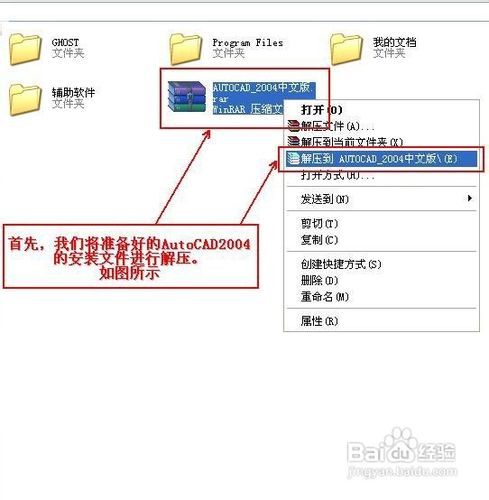
AutoCAD 2004 是一款經典的計算機輔助設計(CAD)軟件,廣泛應用于工程制圖、建筑設計、機械設計等領域。對于希望學習電腦圖文設計的新手來說,掌握其安裝是第一步。本教程將通過詳細的圖文步驟,手把手指導您完成AutoCAD 2004的安裝過程。
準備工作
- 獲取安裝文件:請確保您已擁有AutoCAD 2004的合法安裝光盤或鏡像文件(通常是.iso格式)。
- 系統要求:AutoCAD 2004適用于Windows 2000、Windows XP等較舊的操作系統。在較新的Windows系統(如Win10/Win11)上安裝,可能需要以兼容模式運行,且可能遇到部分功能兼容性問題。
- 關閉安全軟件:為避免安裝過程中被誤攔截,建議暫時關閉殺毒軟件和Windows防火墻(安裝完成后請記得重新開啟)。
詳細安裝步驟
步驟一:加載安裝源
- 如果您有安裝光盤,請將其放入光驅。
- 如果您擁有的是ISO鏡像文件,請使用虛擬光驅軟件(如DAEMON Tools Lite)加載該鏡像,系統會將其識別為一個新的光盤驅動器。
步驟二:啟動安裝程序
打開“我的電腦”,進入新出現的虛擬光驅(或物理光驅)盤符,找到并雙擊 Setup.exe 文件,啟動安裝向導。
(圖示:在光盤目錄中找到并雙擊Setup.exe文件)
步驟三:進入安裝界面
- 程序初始化后,將彈出安裝向導窗口。點擊“下一步”開始安裝。
- 在“軟件許可協議”頁面,選擇“我接受”,然后點擊“下一步”。
步驟四:輸入序列號
- 在“序列號”頁面,輸入您購買軟件時獲得的序列號(通常格式為
000-00000000)。 - 輸入您的姓氏、名字和組織(可隨意填寫)。
- 點擊“下一步”。
(圖示:在對應位置準確輸入序列號及用戶信息)
步驟五:選擇安裝類型與路徑
- 接下來選擇安裝類型。對于大多數用戶,選擇“典型”安裝即可,它會安裝最常用的組件。
- 在“安裝路徑”部分,建議保持默認路徑(
C:\Program Files\AutoCAD 2004\)。如果您希望安裝到其他磁盤,可以點擊“瀏覽”進行修改。 - 點擊“下一步”。
步驟六:開始安裝
- 確認安裝信息摘要無誤后,點擊“下一步”,安裝程序將開始復制文件到您的電腦。
- 此過程可能需要幾分鐘,請耐心等待進度條走完。
(圖示:安裝進度條界面,顯示文件復制進度)
步驟七:產品激活
- 文件復制完成后,會提示您重新啟動計算機。選擇“是,立即重新啟動計算機”,然后點擊“完成”。
- 電腦重啟后,首次運行AutoCAD 2004,會彈出“產品激活”向導。
- 選擇“激活產品”,點擊“下一步”。
- 此時您有兩種選擇:
- 在線激活:如果您有有效的激活碼,可以選擇此項并連接網絡完成激活。
- 通過電子郵件或電話獲取激活碼:這是更常用的方法。選擇此項后,系統會生成一個“申請號”。您需要將此申請號通過郵件或電話提交給Autodesk(或使用相應的注冊機工具生成激活碼)。
- 在激活界面輸入獲得的“激活碼”,點擊“下一步”完成激活。
(圖示:在激活界面準確輸入獲得的激活碼)
步驟八:完成安裝
激活成功后,系統會提示激活完成。現在,您就可以從“開始”菜單或桌面快捷方式啟動AutoCAD 2004,開啟您的電腦圖文設計之旅了!
溫馨提示
- 兼容性:在新系統上運行時,如果遇到問題,可以右鍵點擊AutoCAD 2004快捷方式,選擇“屬性”,在“兼容性”選項卡中,嘗試勾選“以兼容模式運行這個程序”并選擇“Windows XP”。
- 學習資源:安裝完成后,您可以利用軟件自帶的教程、幫助文件,或尋找相關的在線課程和書籍,系統學習繪圖命令、圖層管理、尺寸標注等核心技能。
希望這份詳細的圖文教程能幫助您順利安裝AutoCAD 2004,為您的設計工作打下堅實的基礎!
如若轉載,請注明出處:http://m.fuzang.com.cn/product/60.html
更新時間:2026-02-23 09:41:12